快速导读
苹果 iPhone 噪声越来越多,能否把干扰降到最低?本文梳理十招实用方法,覆盖来电、短信、应用推送和日历订阅等渠道。通过开启屏蔽未知来电、限制通知镜像、启用 AI 优先处理与定时摘要,以及使用 Focus 模式等功能,用户能显著降低干扰,保留关键信息。同时也介绍了邮件筛选与第三方工具的补充用法。问题来了:这些设置真的能奏效吗?答案在于结合个人使用场景逐步调优。
十招拦截垃圾信息的实用方案
随着应用数量增加,垃圾信息日益增多,iPhone 的内置工具提供了完整的应对方案。Macworld 总结的十招覆盖来电、短信、推送通知和日历订阅等渠道,通过分级屏蔽和自定义通知,帮助用户重新掌控手机体验。
核心做法之一是打开屏蔽未知来电与未知短信。通过 Messages 的信息卡片或 Phone 的通话记录可以直接屏蔽,第三方通讯应用也具备屏蔽功能。若应用推送过多,可以在 设置 - 通知 中逐一调整,关闭声音、关闭锁屏显示,或取消某些通知类别,保留你关心的更新。
限制信息镜像也很重要。苹果生态让来电和通知有时会在 iPad、Mac、Apple Watch、AirPods 等设备上同步。可以在设置中关闭 Announce Notifications,在每个应用的通知设置里关闭在 Mac 上显示等开关,避免设备层层叠加的干扰。
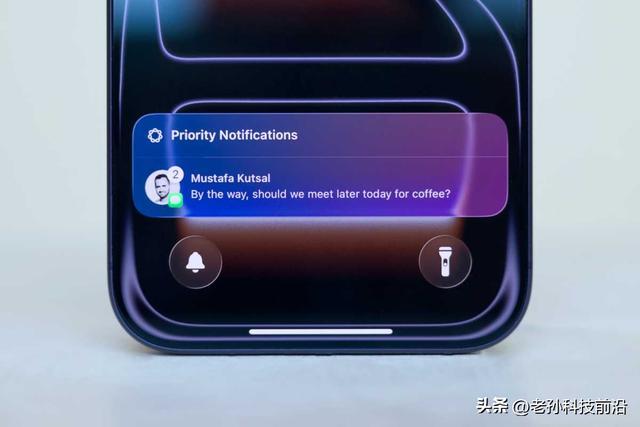
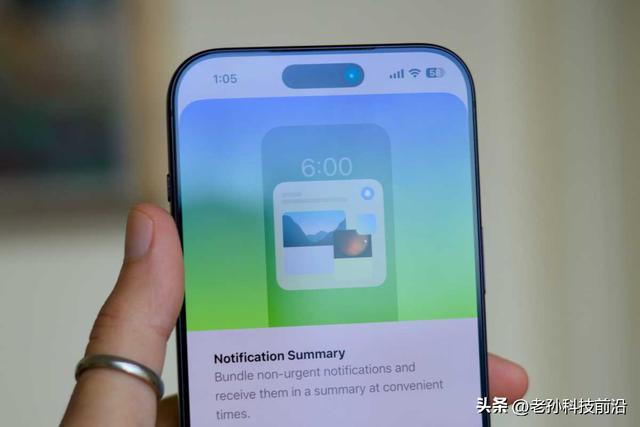
还有 AI 通知处理与定时摘要。开启优先处理通知和摘要通知,让系统自动筛选并汇总长期文本中的关键信息,减少干扰。
高效管理与个性化设置
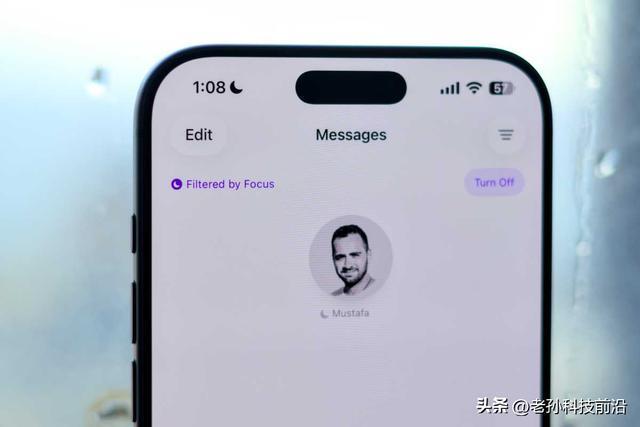
Focus 模式是苹果的高级免打扰工具,可为不同场景设计规则。工作模式可以允许来自上司与协作应用的通知,邮件也能在集中时段按需筛选,隐藏不相关内容。
信息控制方面,Messages 提供静默未知来信和过滤垃圾信息的选项,用户可在设置中开启并自行调整收件箱分类。
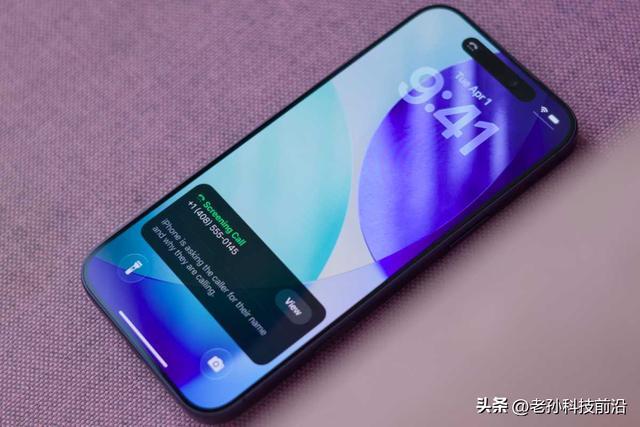
来电管理方面,开启未知来电筛选,必要时利用设备内 AI 提示来电原因等信息,避免无关号码打扰。若设置了未知来电筛选,未保存号码的来电和语音邮件将进入单独列表。
拓展工具与日常清理
第三方解决方案如 TrueCaller 可以辅助识别和标注垃圾/诈骗号码,提供额外的警示。
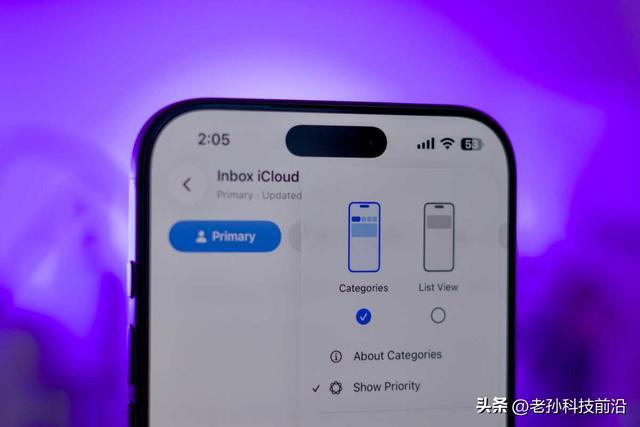
邮件筛选方面,Mail 应用的类别功能将新邮件分为主要、交易、更新、促销等,确保重要信息优先显示。
日历方面,若订阅了可疑日历会接收大量垃圾提醒,可在日历应用中取消订阅,以避免未来的干扰。
|