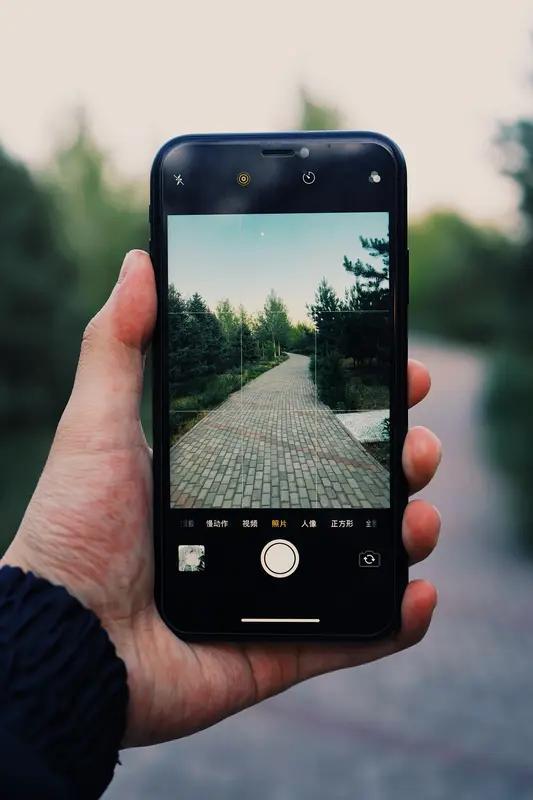
花大几千买的iPhone,拍出来的照片总像蒙了层雾?要么糊成“棉线”,要么发灰没质感?其实不是手机不行,是你漏了几个“隐藏设置”——今天把iPhone相机的“说明书”扒干净,新手直接抄作业,拍出来的照片细节能扛10倍放大!
先解决最闹心的“糊片”问题:别用非原生焦段!iPhone的原生高清焦段只有3个——0.5x(超广角)、1x(主摄)、4x(长焦),这三个是真·硬件镜头,拍出来的细节能扛住10倍放大;2x、8x都是系统用主摄“硬裁”的,相当于把照片强行拉大,一放大就糊,连猫的胡须都能变成“棉线”。
更坑的是,光线暗或离得太近时,就算点了4x,系统也会偷偷切回主摄裁切——想拍清晰,就老老实实点这三个“原生键”!
(iPhone相机焦段示意图:标注0.5x/1x/4x原生镜头,对比2x裁切效果)
再解锁“画质天花板”的设置:打开【设置】→【相机】→【格式】,先选“高效”(优点:拍出来的照片支持10bit色深、HDR广色域,成片效果好,还能省50%存储空间;缺点:上传社交平台会被压缩成SDR,可能模糊),再把“ProRAW与分辨率控制”掰到绿色——这一步是“密码”!
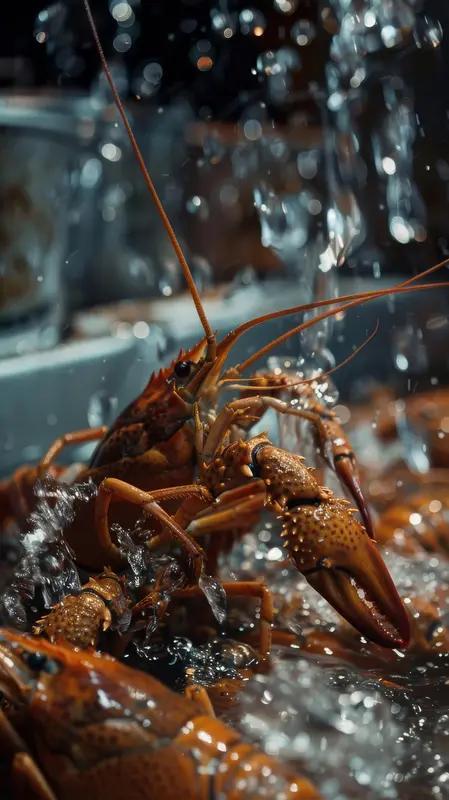
回到相机界面,左上角会出现“HEIF”图标,点一下选“48MP”(4800万像素),拍出来的照片体积只有JPG的一半,但细节直接拉满——我昨天用这设置拍小龙虾,放大看虾壳纹理都清清楚楚!
(iPhone格式设置界面:标注“高效”“ProRAW”选项)
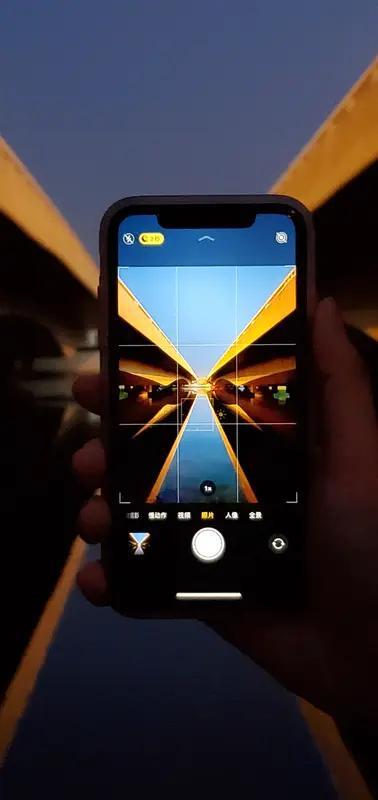
接下来是“构图神器”:开网格线!路径是【设置】→【相机】→打开“网格”——用网格线遵循“三分法”,把主体放在交叉点,画面瞬间平衡,再也不会拍得“歪歪扭扭”。
还有超好用的“隐藏功能”:实况照片的“长曝光”!拍动态场景(比如水流、车灯轨迹)时,开实况照片,后期在【相册】里打开,点左上角“Live”下拉菜单选“长曝光”,就能出“水流雾化”“车灯拖痕”的艺术效果——不用后期加滤镜,直接出大片!
(实况照片长曝光效果对比:左为原片,右为长曝光后的水流雾化)
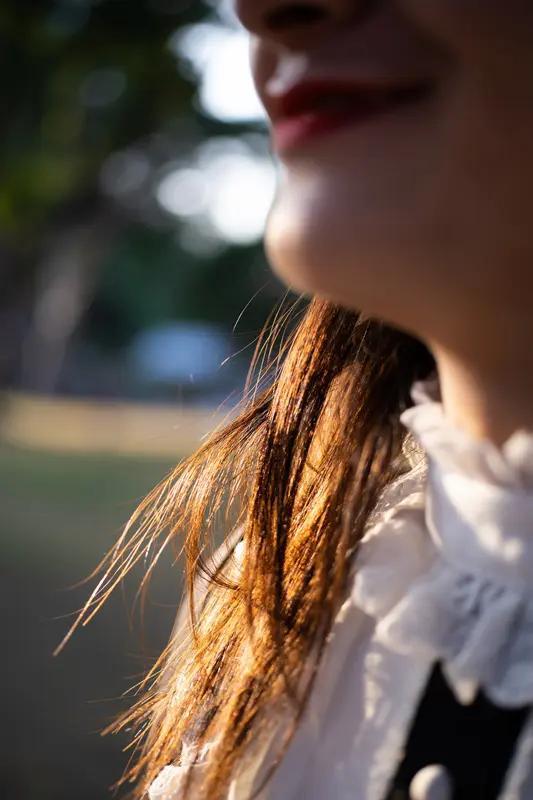
拍人像/美食想有“电影感虚化”?选“人像模式”或“电影效果”!拍人时滑到“人像模式”,屏幕角落有个带“f”的图标,点一下拖滑块——数值越小,背景越虚(平时调2.0-2.8,背景像奶油一样化开);iPhone13及以上机型支持“电影效果”,自动追踪对焦主体,还能后期调焦点位置和虚化强度,拍女朋友、拍美食都超好用!
(人像模式调节界面:标注“f值”滑块,展示不同虚化效果)
最后记住两个“细节救命招”:① 擦镜头!手机放口袋沾的指纹、油污,会直接让照片“发灰”——每天出门前用眼镜布蹭两下,清晰度立刻提升80%;② 握机姿势要稳:单手拿手机时,用手掌贴紧背部,胳膊靠身体或桌子借力,按快门用音量键(比点屏幕稳十倍)——手抖的问题,这样就能解决90%!
其实iPhone根本不是“傻瓜相机”,是随时待命的“微型摄影棚”——搞定这几个设置,下次拍日落、拍宠物、拍美食,直接朋友圈C位!
|



 发表于 2026-3-24 11:55:11